Imprimantes Lightspeed : compatibilité, configuration et bonnes pratiques
Vous utilisez Lightspeed et cherchez une imprimante compatible ? Lightspeed propose deux solutions principales: K-Series, conçue pour les restaurants, bars et cafés sur iPad, et X-Series, dédiée aux boutiques et commerces de détail sur PC, Mac et iPad. Toutes les imprimantes présentées ci-dessous sont disponibles chez ProCaisse et compatibles avec l'une ou l'autre de ces versions.
Lightspeed Restaurant X-Series, imprimantes compatibles
Ces tableaux présentent notre sélection d'imprimantes compatibles Lightspeed Restaurant disponibles chez ProCaisse. D'autres modèles peuvent être compatibles. Pour la liste officielle complète, consultez le centre d'aide Lightspeed X-Series.
| Modèle | Type de connexion | Compatibilité |
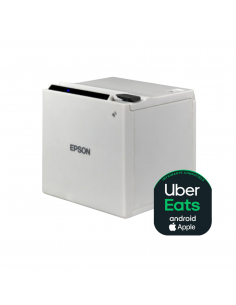
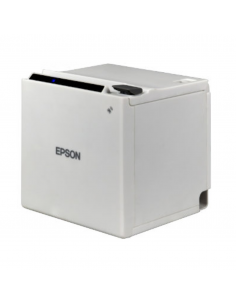
| Epson TM-m30III — Standard | Ethernet, USB | macOS, iPad OS, Windows, iOS |
| Epson TM-m30III — WiFi/Bluetooth | Ethernet, USB, Bluetooth, WiFi | macOS, iP Windows, iOS |
| Epson TM-m30II – Ethernet, USB | Ethernet, USB | macOS, Windows, iOS |
| Epson TM-m30II – Bluetooth | Ethernet, USB, Bluetooth | macOS, Windows, iOS |
| Star TSP143IV – Ethernet, USB | Ethernet, USB | macOS, Windows, iOS |
| Star TSP143IV X4 – USB, Ethernet | Ethernet, USB | macOS, Windows, iOS |
| Star mC-Print 3 USB, Ethernet | Ethernet, USB | macOS, iPad OS, Windows, iOS |
| Star mC-Print 2 USB, Ethernet | Ethernet, USB | macOS, iPad OS, Windows, iOS |
| Star SM-230i | Bluetooth | iPad OS |
Lightspeed Restaurant K-Series, imprimantes compatibles
Lightspeed K-Series accepte les imprimantes en Ethernet (LAN), Wi-Fi, Bluetooth et USB. L'Ethernet est recommandé par Lightspeed pour la stabilité et permet l'utilisation simultanée sur plusieurs iPads. Le Bluetooth et l'USB ne fonctionnent qu'avec un seul iPad à la fois, et l'USB n'est compatible iPad que sur quelques modèles spécifiques (signalés dans le tableau ci-dessous).
Ces tableaux présentent notre sélection d'imprimantes compatibles Lightspeed Restaurant disponibles chez ProCaisse. D'autres modèles peuvent être compatibles. Pour la liste officielle complète, consultez le centre d'aide Lightspeed K-Series.
| Modèle | Type de connexion | Compatibilité |
| Epson TM-m30III — Standard | Ethernet, USB | iOS |
| Epson TM-m30III — WiFi/Bluetooth | Ethernet, USB, Bluetooth, WiFi | iOS |
| Epson TM-m30II – Ethernet | Ethernet, USB | iOS |
| Epson TM-m30II – Bluetooth | Ethernet, USB, Bluetooth | iOS |
| Epson TM-T20III Ethernet | Ethernet | iOS |
| Epson TM-U220IIB | Ethernet | iOS |
| Star TSP143IV – Ethernet, USB | Ethernet, USB | iOS |
| Star TSP143IV X4 – WiFi/Bluetooth/Ethernet | Ethernet, WiFi | iOS |
| Star mC-Print 3 Ethernet | Ethernet, USB | iOS |
| Epson TM-U220IIB Ethernet | Ethernet | iOS |
| Epson TM-L100 | Ethernet | iOS |
| Bixolon SRP-275III Ethernet | Ethernet | iOS |
Configurer une imprimante dans le back-office
Consultez notre guide principal : déballage et l'installation de l'imprimante avant utilisation
Important : Les modèles d’imprimantes Epson importés dans l’Union européenne et au Royaume-Uni après le 1er août 2025 sont équipés d’une fonctionnalité d’impression sécurisée afin de se conformer à la directive sur les équipements radioélectriques (directive RED). Cette fonctionnalité doit être activée dans le back-office pour les imprimantes Epson dans l’UE et au Royaume-Uni, et est désactivée sur tous les autres modèles d’imprimantes. Lorsque cette fonctionnalité est activée, les impressions peuvent être légèrement différées.
Une fois votre imprimante physiquement installée, vous devez la configurer dans le back-office afin de l’utiliser à la caisse. Vous devez donc l’ajouter au système et créer des profils d’impression et des centres de production. Ces paramètres permettent de contrôler où et comment vos tickets et bons de commande s’impriment.
Ajouter votre imprimante au back-office
Ajoutez votre imprimante au back-office pour pouvoir vous y connecter depuis les caisses.
1. Connectez-vous au back-office à l’aide de vos identifiants Lightspeed Restaurant.
2. Dans le menu de navigation, sélectionnez Matériel > Imprimantes.
3. Cliquez sur Ajouter une imprimante.
4. Saisissez le nom de l’imprimante (nous vous recommandons de lui donner un nom correspondant à sa fonction ou à son emplacement, par exemple imprimante de cuisine).
5. Dans le menu déroulant Pilote d’impression, sélectionnez le pilote de votre imprimante.
Remarque : Si votre imprimante n’est pas affichée dans la liste des pilotes, elle peut peut-être être utilisée avec un pilote dédié à une autre imprimante. Vous pouvez reconnaître ces pilotes par la mention « (ou compatible) », ce qui est le cas pour l’imprimante matricielle TM-U220 ou l’imprimante thermique TM-T88.
6. (Pour les imprimantes réseau) Saisissez l’adresse IP ou l’adresse matérielle (adresse MAC) de l’imprimante dans les champs pertinents.
Important : Vous ne savez pas quelle adresse utiliser ? Consultez notre section sur la configuration de l’adresse IP et de l’adresse matérielle. L’adresse IP attribuée à l’imprimante doit toujours correspondre à l’adresse IP saisie dans le back-office.
7. (Imprimantes Epson dans l’UE/au Royaume-Uni uniquement) Cochez la case Autoriser l’impression en mode sécurisé.
8. Cliquez sur Ajouter une imprimante pour terminer.

Se conformer à la directive RED
Depuis le 1er août 2025, tous les appareils importés dans l’Union européenne et au Royaume-Uni doivent se conformer à la directive sur les équipements radioélectriques (RED). Les imprimantes prenant en charge la communication sans fil font partie des appareils concernés. Pour vous conformer à cette directive, rendez-vous dans l’arrière-boutique et activez l’impression sécurisée sur vos imprimantes Epson TM-30.
1. Connectez-vous au back-office à l’aide de vos identifiants Lightspeed Restaurant.
2. Accédez au menu de navigation, puis cliquez sur Matériel > Imprimantes.
3. Cliquez sur le nom de l’imprimante à configurer.
4. Cochez la case pour Activer l’impression sécurisée.
5. Cliquez sur Enregistrer.
Créer des profils d’impression et des centres de production
Après avoir ajouté une imprimante au back-office, vous devez déterminer comment elle sera utilisée dans votre restaurant. Pour ce faire, associez l’imprimante aux profils d’impression et aux centres de production selon les besoins de votre entreprise.
•Les profils d’impression contrôlent quelles imprimantes sont utilisées pour un certain type de ticket ou de bon de commande. Par exemple, vous pouvez créer un profil appelé Tickets du bar et l’attribuer aux caisses du bar pour imprimer les tickets sur les imprimantes à proximité.
•Pour l’impression des tickets, attribuez les profils d’impression aux plans de salle, aux caisses et aux configurations de caisse. Les profils sont évalués dans cet ordre lors du processus d’impression, le premier profil applicable trouvé étant utilisé.
•Pour l’impression des bons de commande, attribuez les profils d’impression à vos centres de production.
•Les centres de production déterminent où s’impriment les bons de commande pour les articles de départements précis. Par exemple, vous pourriez créer un centre de production nommé Poste de préparation et l’attribuer aux départements contenant les articles devant être imprimés à cet endroit.
Connecter l’imprimante à une caisse ou au réseau
Comment connecter votre imprimante à Lightspeed ?
Le processus de connexion dépend du type de câble ou de la technologie utilisée (USB, Bluetooth, Wi-Fi ou Ethernet).
Pour un guide complet et détaillé sur chaque type de connexion, consultez notre guide principal : Comment connecter votre imprimante ?
Vous trouverez ci-dessous les tutoriels vidéo officiels pour chaque mode de connexion avec Lightspeed :
USB
Ethernet
Bluetooth
Wi-Fi
Imprimer un ticket école
Après avoir effectué les étapes ci-dessus, connectez-vous à l’application Lightspeed Restaurant, rechargez votre configuration et imprimez un ticket école pour vous assurer que votre imprimante est connectée.
1. Dans l’application Restaurant POS, appuyez sur l’onglet Aperçu de l’état (les quatre points dans le menu de navigation).
2. Appuyez sur l’icône de recharge pour synchroniser l’appareil avec la dernière configuration du back-office.
3. Sélectionnez votre profil d’utilisateur depuis l’écran principal.
4. Appuyez sur Paramètres dans le menu de navigation.
5. Cliquez sur Centre d’impression.
6. Appuyez sur l’imprimante que vous venez de configurer pour effectuer un test d’impression.
Félicitations ! Vous pouvez maintenant imprimer des tickets depuis vos appareils Restaurant POS à l’aide de votre imprimante.